Multifaktor-Authentifizierung (MFA) an der PHT
Die Multifaktor-Authentifizierung (MFA) ist an der PHT bereits etabliert und sorgt für deutlich mehr Sicherheit bei der Anmeldung. Der Begriff Zweifaktor-Authentifizierung (2FA) wird häufig synonym verwendet.
Die einmalige Einrichtung ist mit geringem Aufwand verbunden, bietet aber einen enormen Sicherheitsgewinn. Angriffe auf Hochschulen und öffentliche Einrichtungen in der Vergangenheit zeigen, wie wichtig dieser Schutz ist.
Viele kennen MFA bereits vom Online-Banking oder von Diensten wie Gmail, YouTube oder PayPal.
- Smartphone oder Tablet
- Microsoft Authenticator-App (alternative Authenticator-Apps sind jedoch auch möglich)
- Download der Microsoft Authenticator-App auf Ihr Smartphone, am besten direkt von Microsoft
- Öffnen Sie auf einem anderen Gerät (PC/Notebook) die Seite: https://aka.ms/mfasetup
- Wählen Sie die Authentifizierungsmethode: Microsoft Authenticator
- Folgen Sie der Anleitung auf dem Bildschirm
- Scannen Sie den QR-Code mit dem Smartphone
- Hilfestellung: Videoanleitung zur freiwilligen Einrichtung der MFA auf einem Smartphone
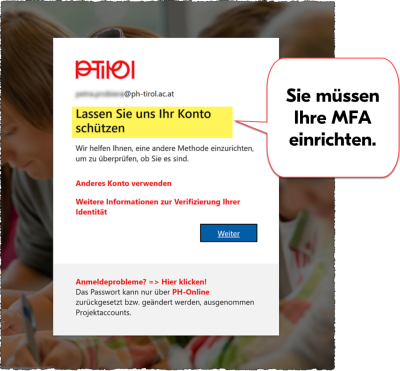
Bei der Anmeldung, nach der Kennworteingabe erscheint der Hinweis: „Lassen Sie uns Ihr Konto schützen“
-
Klicken Sie auf „Weiter“, Sie werden aufgefordert, die Microsoft Authenticator-App auf Ihr Smartphone zu installieren.
-
Folgen Sie den Anweisungen auf dem Bildschirm und lassen Sie die Benachrichtigungen zu.
-
Scannen Sie den QR-Code mit dem Smartphone und der geöffneten Microsoft Authenticator-App
-
Im Anschluss werden Sie ggf. aufgefordert, ein App-Kennwort als zweite Anmeldemethode anzulegen. Dieses wird jedoch nur in seltenen Fällen, z. B. bei Verwendung alter Outlook-Versionen, E-Mail-Clients etc. benötigt.
-
Vergeben Sie einen Namen für dieses App-Kennwort.
-
Speichern Sie den Namen des App-Kennworts und das nun angezeigte Kennwort an einem sicheren Ort bzw. legen Sie es ausgedruckt sicher ab.
-
Hilfestellung: Videoanleitung zur erzwungenen Ersteinrichtung der MFA
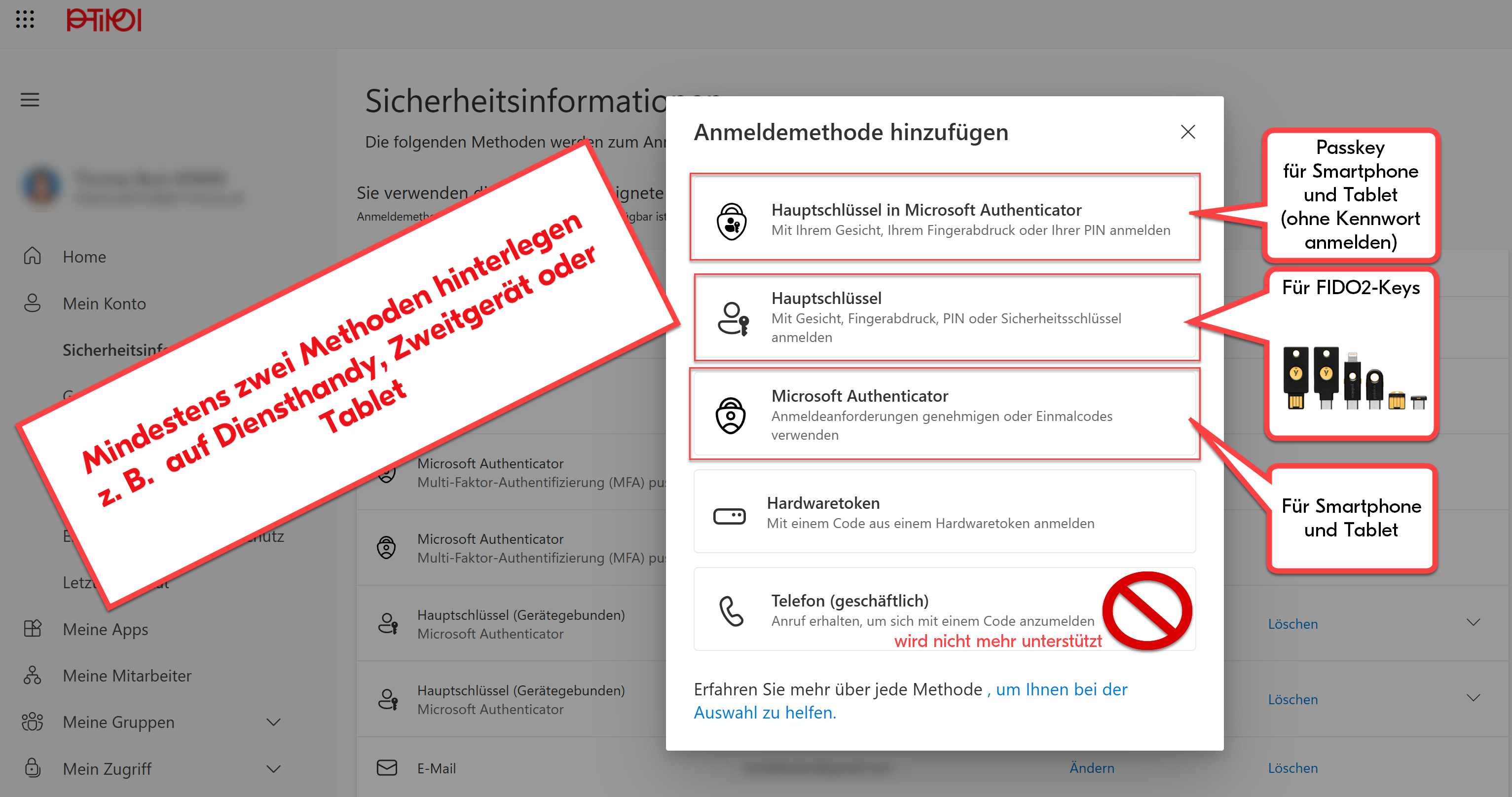
Um bei einem Verlust oder Wechsel Ihres Smartphones weiterhin Zugriff auf Ihr Konto zu behalten, richten Sie bitte mindestens eine der folgenden alternativen Methoden ein:
- Sollten Sie ein Tablet oder alternatives Smartphone besitzen, installieren Sie auch dort die Microsoft Authenticator-App. Fügen Sie auf https://aka.ms/mfasetup eine weitere Authentifizierungsmethode vom Typ Microsoft Authenticator hinzu. Scannen Sie den QR-Code aber diesmal mit dem Tablet bzw. dem alternativen Smartphone.
- Zusätzlich empfehlen wir Ihnen die Einrichtung eines Passkeys (Hauptschlüssels) in Ihrer Microsoft Authenticator-App. Passkeys bieten eine moderne und besonders sichere Anmeldemethode und ermöglichen den komfortablen, kennwortlosen Zugriff auf Microsoft-Dienste. Anleitungsvideo Passkey
- Sollten Sie einen FIDO2-Key besitzen, können Sie diesen ebenfalls zum Erstellen eines Passkeys verwenden. Anleitung FIDO2-Key
- Außerdem können Sie Passkeys auch im Passwortmanager auf Android-Geräten, iPhones oder Tablets speichern. Wir empfehlen jedoch der Einfachheit halber, die Microsoft Authenticator-App zu bevorzugen. Anleitung Passkey auf Android-Gerät mit Google Passwortmanager
Was ist Multifaktor Authentifizierung?
Videoanleitung MFA einrichten (Microsoft)
MFA mit anderem Authenticator einrichten
Passkey bzw. Hauptschlüssel einrichten in der Microsoft Authenticator-App (kennwortloses anmelden)
Passkey einrichten, verwenden mit einem FIDO2-Key
Anleitung Passkey einrichten, verwenden auf Android-Gerät mit Google Passwortmanager
Sollten Sie sich ein neues Smartphone zulegen, richten Sie auf dem neuen Smartphone unbedingt zuerst MFA ein, bevor Sie das alte Smartphone zurücksetzen!
Sollten Sie die Microsoft Authenticator App auch für andere Dienste verwenden (M365 für Stammschule, PayPal etc.), denken Sie daran die Cloud-Sicherung Ihrer Konten zu aktivieren!